- Коротко: какой способ выбрать
- Способ 1. Miracast и Smart View: повтор экрана с Android
- Как подключить
- Способ 2. Google Cast (Chromecast): трансляция видео
- Трансляция из приложения
- Повтор всего экрана
- Способ 3. AirPlay: для iPhone и iPad
- Способ 4. Кабель: USB-C → HDMI
- Если телевизор старый и без Smart TV
- Телевизор не видит телефон: что делать
- Звук есть, а вместо фильма чёрный экран
- Картинка тормозит и рассыпается
- Звук отстаёт от картинки
- Частые вопросы
- Можно ли подключить телефон к телевизору без Wi-Fi?
- Можно ли смотреть фото и видео с телефона через USB-кабель, как с флешки?
- Будет ли садиться батарея?
Видео из отпуска, ролик на YouTube, презентация или мобильная игра выглядят на большом экране совсем иначе. Хорошая новость: вывести изображение с телефона на телевизор можно почти всегда, даже если телевизору десять лет. В этой статье разберём четыре рабочих способа, объясним, какой подходит именно вашей паре «телефон + ТВ», и покажем, что делать, если телевизор упорно не видит смартфон.
Коротко: какой способ выбрать
| Телефон | Телевизор | Лучший способ |
|---|---|---|
| Android (Samsung, Xiaomi, Honor и др.) | Smart TV Samsung, LG, Philips, Hisense и др. | Miracast / Smart View, повтор экрана |
| Android или iPhone | ТВ на Android TV / Google TV или приставка с Chromecast | Google Cast, кнопка «Трансляция» в приложении |
| iPhone, iPad | ТВ с AirPlay или Apple TV | AirPlay, «Повтор экрана» |
| Телефон с видеовыходом через USB-C | Любой ТВ с HDMI, даже без Smart TV | Кабель или адаптер USB-C → HDMI |
| Любой | Старый ТВ без Smart TV | Кабель HDMI или недорогая Smart-приставка |
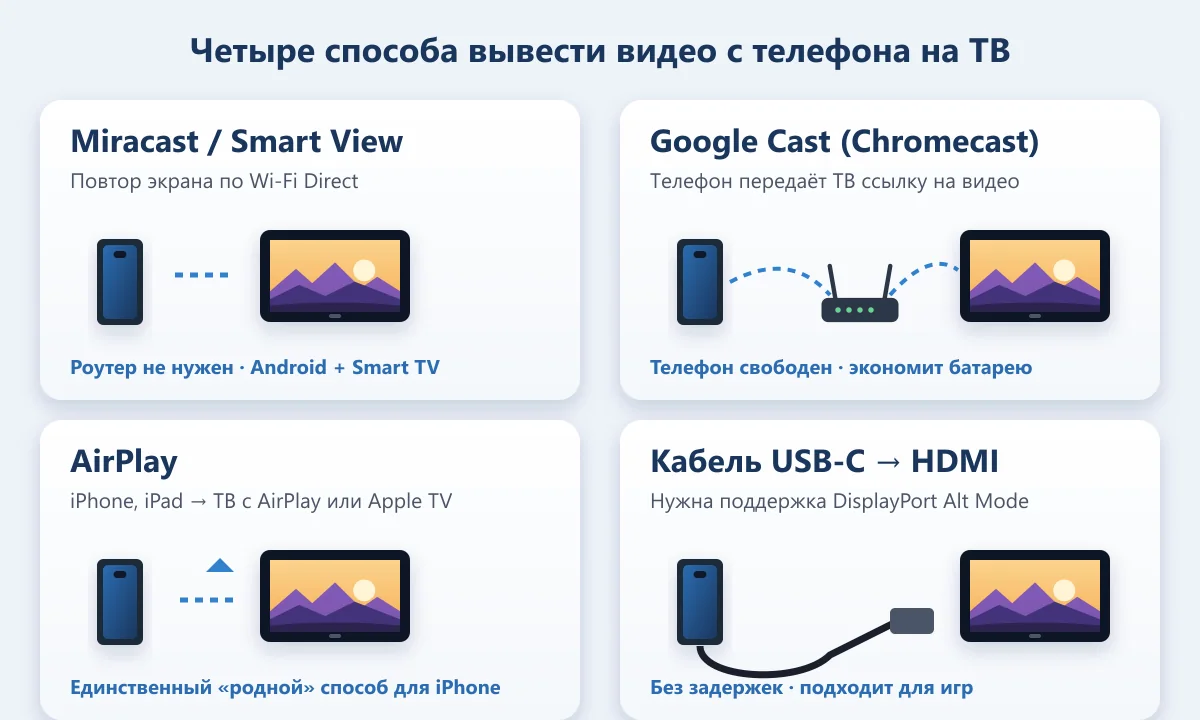
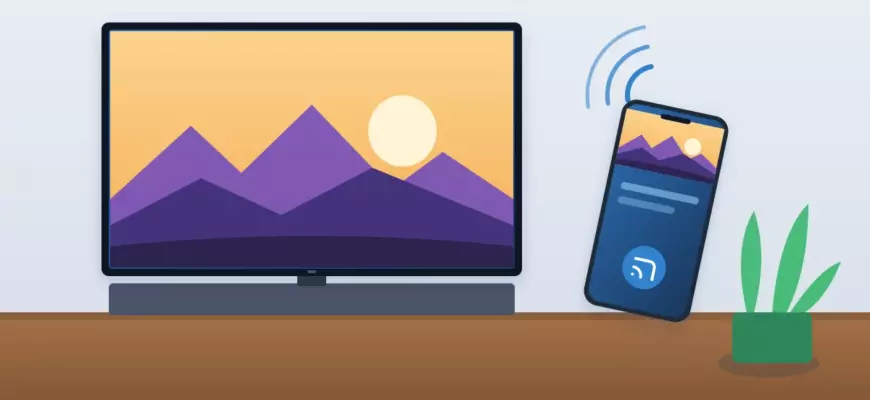
Важно понимать разницу между двумя режимами. Повтор экрана (дублирование) показывает на телевизоре всё, что происходит на телефоне: меню, уведомления, игру. Трансляция (Cast) передаёт телевизору только ссылку на видео, и дальше ТВ сам загружает поток из интернета. Во втором случае телефон можно убрать в карман, заблокировать или даже выйти с ним из дома: видео продолжит играть, а батарея расходуется значительно меньше.
Способ 1. Miracast и Smart View: повтор экрана с Android
Miracast — стандарт беспроводной передачи изображения поверх Wi-Fi Direct. Телефон и телевизор соединяются напрямую, роутер для этого не нужен: способ работает даже на даче без интернета. Поддержка на стороне смартфона зависит от производителя: у Samsung, Xiaomi, Honor и многих других брендов функция есть, у части моделей её нет или она спрятана глубоко в настройках. Принимают Miracast большинство Smart TV Samsung, LG, Hisense и других брендов, а у телевизоров на Android TV и Google TV поддержка зависит от конкретной модели. Называется функция по-разному: Smart View у Samsung, Screen Share у LG, «Трансляция», «Беспроводной дисплей» или «Повтор экрана» у других брендов.
Как подключить
- На телевизоре откройте список источников и выберите Screen Mirroring / Screen Share / «Дублирование экрана». На некоторых моделях Samsung отдельно включать ничего не нужно: телевизор готов принять сигнал, если он включён.
- На телефоне опустите шторку уведомлений и найдите плитку Smart View, «Трансляция» или «Дублирование экрана». Если плитки нет, нажмите на значок карандаша и добавьте её.
- Выберите телевизор в списке. На ТВ может появиться запрос на подключение — подтвердите его пультом.
- Чтобы картинка заняла весь экран, поверните телефон горизонтально.
У смартфонов Google Pixel встроенного Miracast нет: Google давно отказалась от него в пользу собственной технологии Cast. Владельцам Pixel подходит способ 2 или кабель.
Плюсы: не нужен роутер, работает с большинством телевизоров. Минусы: заметная задержка в 0,1–0,3 секунды (в динамичных играх это мешает), телефон должен оставаться включённым, а качество картинки падает при плохом радиоэфире.
Способ 2. Google Cast (Chromecast): трансляция видео
Google Cast встроен в телевизоры на Android TV и Google TV (Sony, Philips, Xiaomi, TCL, Haier и многие другие), а также в приставки с Chromecast. Телефон и телевизор должны быть в одной сети Wi-Fi.
Трансляция из приложения
В YouTube и многих видеоприложениях есть значок трансляции — прямоугольник с «волнами» в углу. Нажмите на него, выберите телевизор, и видео начнёт играть на ТВ. Телефон превращается в пульт: можно ставить паузу, перематывать и менять громкость. Этот режим работает и с iPhone, если приложение поддерживает Cast.
Повтор всего экрана
Если нужно показать на ТВ фотографии, браузер или любое приложение без кнопки Cast, используйте режим «Транслировать экран». Он есть в шторке уведомлений многих Android-смартфонов или в приложении Google Home: выберите устройство и нажмите «Транслировать экран».
Плюсы: лучшее качество видео, телефон свободен и не разряжается. Минусы: нужен роутер, а у телевизора должен быть встроенный Cast или подключённая приставка.
Способ 3. AirPlay: для iPhone и iPad
iPhone не поддерживает Miracast, зато у Apple есть своя технология AirPlay. Принимать её умеют приставка Apple TV и многие Smart TV: значительная часть моделей Samsung и LG примерно с 2018–2019 годов, а также некоторые Sony, Philips и другие. Проверить просто: если в настройках телевизора есть пункт «AirPlay», вам повезло.
- Подключите iPhone и телевизор к одной сети Wi-Fi.
- Откройте «Пункт управления» (смахните вниз от правого верхнего угла экрана).
- Нажмите «Повтор экрана» и выберите телевизор.
- Если ТВ покажет код, введите его на iPhone.
Для отдельного видео удобнее кнопка AirPlay в самом плеере: тогда на телевизор уходит только ролик, без интерфейса телефона.
Если AirPlay в телевизоре нет: на Android TV можно установить приложение-приёмник AirPlay из магазина приложений (работает, но не всегда стабильно), купить Apple TV или подключить iPhone кабелем (см. ниже).
Способ 4. Кабель: USB-C → HDMI
Проводное подключение — самый надёжный вариант. Задержки нет, Wi-Fi не нужен, картинка не рассыпается, поэтому способ подходит для игр и для старых телевизоров без Smart TV. Понадобится кабель или адаптер USB-C → HDMI.
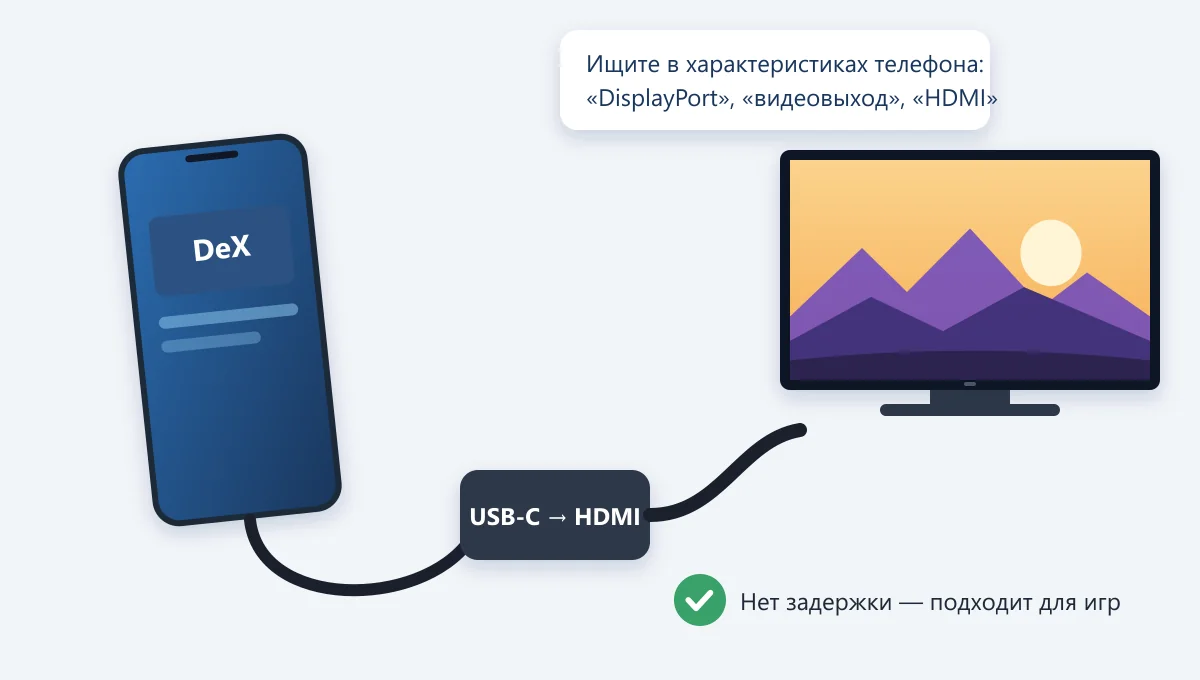
Главный подвох: не каждый USB-C умеет выводить видео. Телефон должен поддерживать режим DisplayPort Alt Mode. Как правило, он есть у флагманов: Samsung Galaxy серий S и Note (на многих из них можно включить режим Samsung DeX — интерфейс «как на компьютере», а в остальных случаях экран просто дублируется), а также у части моделей других брендов. Бюджетные смартфоны с разъёмом USB 2.0 видео через кабель обычно не выводят. Ищите в характеристиках слова «DisplayPort», «видеовыход» или «HDMI-выход».
- iPhone 15 и новее (с разъёмом USB-C) поддерживают вывод видео через адаптер USB-C → HDMI.
- iPhone с разъёмом Lightning подключаются через фирменный адаптер Lightning Digital AV. Дешёвые неоригинальные адаптеры часто отказываются работать после обновлений iOS.
- Берите адаптер со сквозной зарядкой (Power Delivery), иначе за фильм телефон заметно разрядится.
После подключения переключите телевизор на нужный вход HDMI кнопкой Source / Input на пульте. Если с самим разъёмом что-то не так, загляните в статью «Как подключить разъём HDMI».
Если телевизор старый и без Smart TV
Для телевизора с HDMI, но без Smart-функций есть три решения:
- Кабель (способ 4) — если телефон поддерживает видеовыход.
- Smart-приставка на Android TV / Google TV со встроенным Chromecast. Она решает задачу трансляции и попутно превращает телевизор в полноценный Smart TV с онлайн-кинотеатрами и IPTV. О выборе приставки читайте в статье «Мини Смарт-ТВ приставка».
- Недорогой Miracast-донгл («свисток» в HDMI). Он работает, но самые дешёвые модели часто подтормаживают и теряют связь. Если есть возможность, лучше доплатить за нормальную приставку.
Если у телевизора нет даже HDMI (совсем старый кинескопный или ранний ЖК), понадобится конвертер HDMI → AV (тюльпаны). Качество картинки при этом будет соответствовать возможностям старого экрана.
Телевизор не видит телефон: что делать
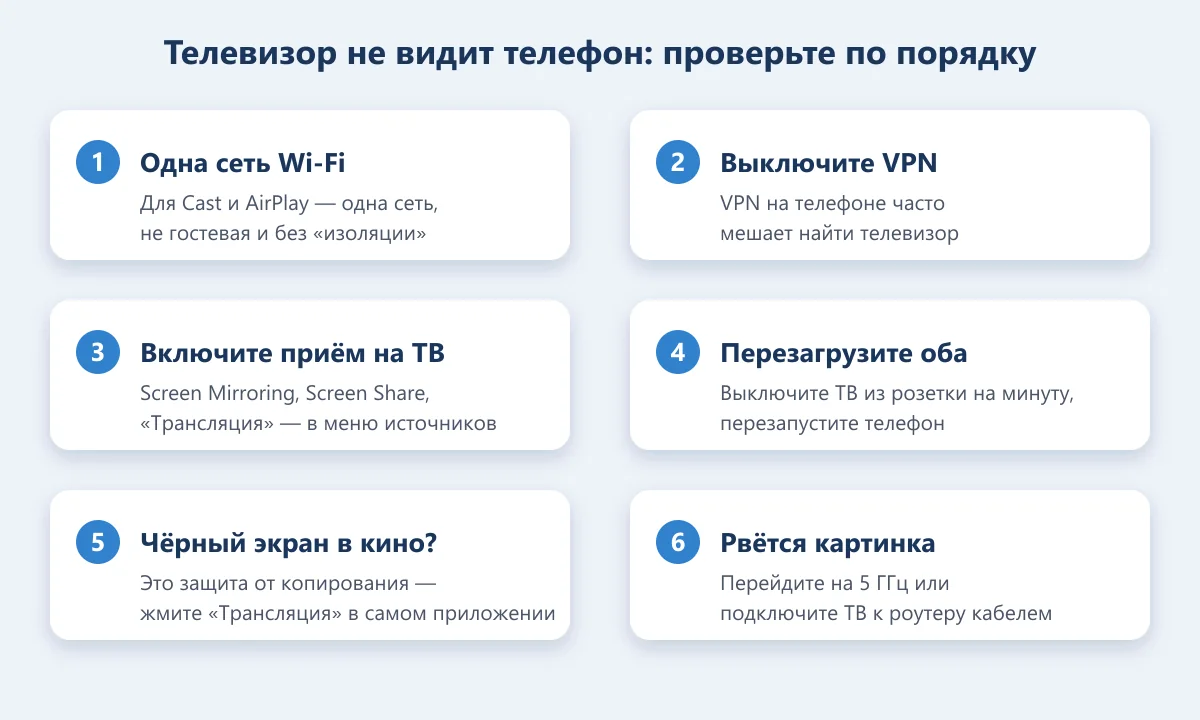
Большинство проблем решается за пару минут. Проверяйте по порядку:
- Одна сеть Wi-Fi. Для Cast и AirPlay телефон и ТВ должны быть подключены к одному роутеру. Гостевая сеть не подойдёт: в ней устройства изолированы друг от друга. Если у роутера две сети (2,4 и 5 ГГц) с разными названиями, подключите оба устройства к одной из них. В настройках роутера также стоит проверить, не включена ли «изоляция клиентов» (AP Isolation).
- Отключите VPN на телефоне: он часто мешает найти устройства в домашней сети.
- Включите приём на телевизоре. У LG перед подключением нужно открыть приложение Screen Share, у некоторых моделей — разрешить «Подключение устройств» в настройках сети.
- Перезагрузите оба устройства. Телевизор лучше полностью обесточить на минуту: режим ожидания не всегда сбрасывает сетевой модуль.
- Обновите прошивку телевизора. Проблемы совместимости с новыми версиями Android и iOS часто исправляются именно обновлениями.
Звук есть, а вместо фильма чёрный экран
Это не поломка, а защита от копирования. Многие онлайн-кинотеатры запрещают показывать фильмы через повтор экрана. Решение — нажать кнопку трансляции внутри самого приложения (если она есть) или установить приложение онлайн-кинотеатра прямо на телевизор.
Картинка тормозит и рассыпается
Перенесите роутер ближе к ТВ или подключите телевизор к роутеру кабелем, используйте диапазон 5 ГГц вместо 2,4 ГГц, закройте на телефоне тяжёлые приложения. Для игр беспроводной повтор экрана в принципе плохо подходит из-за задержки — здесь выручит только кабель.
Звук отстаёт от картинки
Чаще всего это происходит, когда к телевизору подключены Bluetooth-наушники или саундбар по Bluetooth. Попробуйте вывести звук на динамики телевизора или поискать в настройках ТВ пункт «Синхронизация звука» (AV Sync).
Частые вопросы
Можно ли подключить телефон к телевизору без Wi-Fi?
Да. Miracast работает напрямую, без роутера: телефон и ТВ создают собственное соединение. Ещё один вариант — кабель USB-C → HDMI.
Можно ли смотреть фото и видео с телефона через USB-кабель, как с флешки?
Иногда да: многие телевизоры видят Android-смартфон как накопитель, если на телефоне выбрать режим «Передача файлов». Но так получится открыть только сохранённые файлы, без повтора экрана, и далеко не каждый ТВ поддерживает такой режим.
Будет ли садиться батарея?
При повторе экрана — да, примерно как при просмотре видео на самом телефоне. При трансляции через Cast или AirPlay из приложения — значительно меньше. Телефон по-прежнему держит Wi-Fi и управляет воспроизведением, но само видео загружает и декодирует телевизор.
Смотрите на телевизоре ещё и IPTV? Пригодятся наши инструкции «Как настроить IPTV на Android» и «IPTV на телевизоре Samsung».