IPTV на смартфоне или Android-приставке — удобный способ смотреть телеканалы без спутниковой тарелки: достаточно интернета и правильно настроенного плеера. Как настроить IPTV на Android — пошагово разберём ниже: какой плеер выбрать, как добавить M3U-плейлист, что делать, если каналы не открываются, и как улучшить стабильность просмотра.
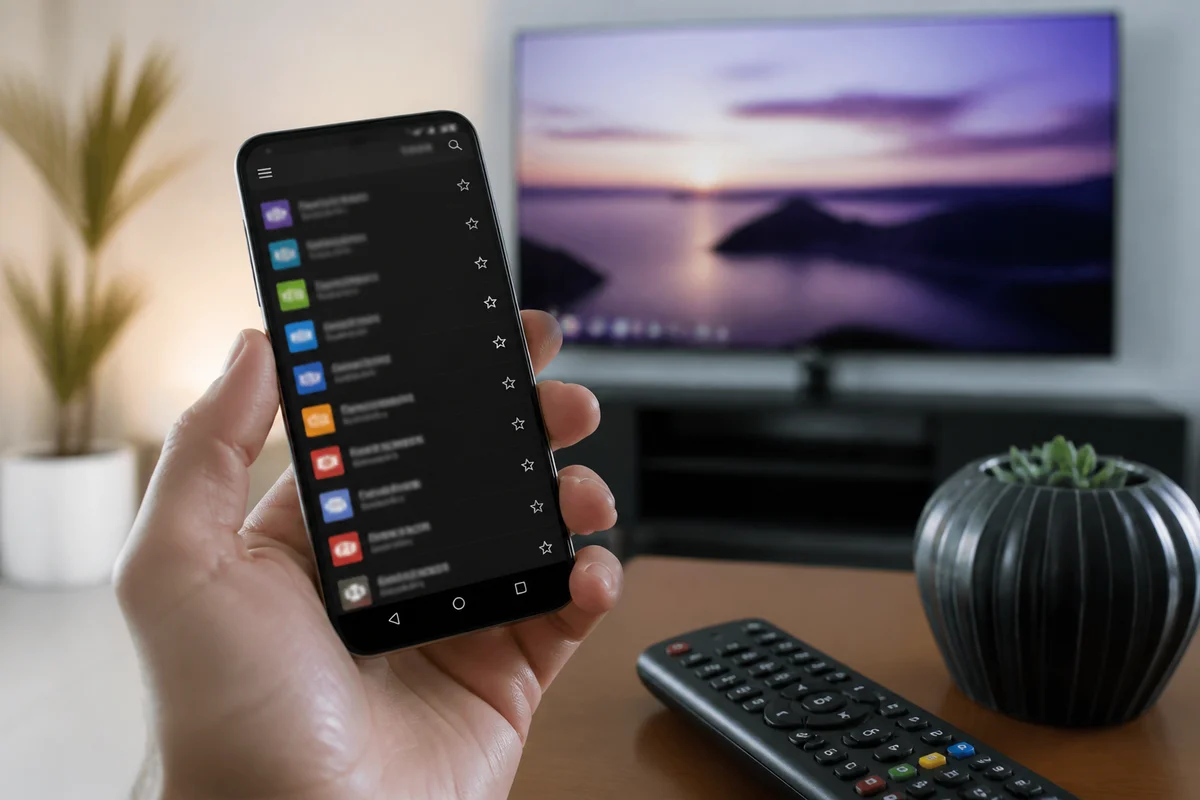
Что нужно для просмотра IPTV на Android
Перед настройкой убедитесь, что выполнены базовые условия:
- Стабильный интернет — для SD достаточно 5–10 Мбит/с, для HD — от 15 Мбит/с, для 4K — от 25 Мбит/с и выше.
- Устройство на Android — смартфон, планшет, TV-приставка (Xiaomi Box, Nvidia Shield и др.) или Smart TV на Android TV.
- Плейлист M3U или данные провайдера — ссылку на плейlist, логин и пароль (если требуются) выдаёт ваш IPTV-оператор.
- IPTV-плеер — приложение для воспроизведения потоков (Televizo, TiviMate, OTT Navigator, IPTV и др.).
Важно: используйте только легальные плейлисты от официальных провайдеров. «Бесплатные» публичные списки часто нестабильны и могут нарушать авторские права.
Какой плеер выбрать для Android
На Google Play и в сторонних магазинах (для приставок без Play Market) доступно несколько популярных приложений:
- TiviMate — удобный интерфейс, EPG (программа передач), поддержка нескольких плейлистов. Есть бесплатная версия с ограничениями.
- Televizo — бесплатный, простой, хорошо работает на телефонах и приставках.
- OTT Navigator — гибкие настройки, подходит опытным пользователям.
- IPTV Smarters Pro — поддержка логина/пароля провайдера и M3U.
- Kodi + PVR IPTV Simple Client — для продвинутых, если нужен медиацентр.
Для новичка оптимален Televizo или TiviMate: понятное меню и быстрая настройка по ссылке M3U.
Настройка IPTV на Android: пошаговая инструкция (Televizo)
Рассмотрим типовую схему на примере бесплатного плеера Televizo — шаги похожи и в других приложениях.
- Откройте Google Play (или магазин приложений на приставке) и установите Televizo.
- Запустите приложение. При первом запуске появится предложение добавить плейlist.
- Нажмите «Добавить плейлист» и выберите способ: по URL (ссылке) или из файла.
- Вставьте ссылку M3U от провайдера — обычно формат http://адрес/playlist.m3u. Если нужна авторизация, плеер запросит логин и пароль.
- Дождитесь загрузки списка каналов. При большом плейлисте это может занять 1–3 минуты.
- Выберите канал из списка и нажмите для воспроизведения. При необходимости включите аппаратное декодирование в настройках видео.
- Для EPG (телепрограммы) добавьте URL XMLTV, если его предоставил провайдер, в настройках плейлиста.
Настройка TiviMate на Android TV
На телевизорах и приставках Android TV TiviMate часто удобнее пультом:
- Установите TiviMate из Google Play (на некоторых приставках — через APK с официального сайта).
- Откройте приложение → Добавить плейлист → Добавить по URL.
- Укажите имя плейлиста и вставьте M3U-ссылку.
- После загрузки зайдите в Настройки плейлиста → EPG и добавьте источник программы передач.
- В разделе Проигрыватель выберите встроенный или внешний (VLC), если каналы подтормаживают.

Настройка через логин и пароль (без M3U)
Некоторые провайдеры выдают не ссылку, а данные для входа — сервер, логин, пароль. В IPTV Smarters Pro или TiviMate:
- Выберите тип подключения Xtream Codes API или Login with username/password.
- Введите URL портала (например, http://сервер:порт), логин и пароль из договора.
- Приложение само загрузит каналы, архив и EPG, если они доступны по тарифу.
Частые проблемы и решения
Каналы не загружаются. Проверьте правильность ссылки M3U, интернет-соединение и не блокирует ли провайдер URL. Попробуйте открыть ссылку в браузере телефона — должен скачаться файл или отобразиться список.
Зависает или буферизует. Переключите декодер на аппаратный (HW), снизьте качество потока в настройках провайдера, подключите Ethernet вместо Wi‑Fi на приставке.
Нет звука или кодек не поддерживается. Установите внешний плеер VLC и укажите его в настройках приложения IPTV.
EPG не отображается. Убедитесь, что добавлен корректный URL телепрограммы и часовой пояс в настройках плеера совпадает с вашим (UTC+3 для Москвы).
Приложение не находится в Play Market на приставке. Скачайте APK с официального сайта разработчика или используйте альтернативу (Televizo, OTT Navigator).
Советы для стабильного просмотра
- Подключайте Android TV-приставку к роутеру кабелем LAN — это снижает обрывы потока.
- Не храните огромные плейлисты на слабых приставках: лучше один проверенный источник.
- Регулярно обновляйте плеер — разработчики улучшают поддержку кодеков.
- Используйте VPN только если это рекомендует ваш легальный провайдер; произвольный VPN может ухудшить скорость.
- На смартфоне следите за расходом трафика: HD-канал «съедает» сотни мегабайт в час.
IPTV на Android vs Smart TV приложение
Многие операторы (Ростелеком, МТС, Билайн и др.) предлагают собственные приложения для Smart TV. Если у вас Android TV, иногда проще установить официальное приложение провайдера из магазина. Универсальные плееры с M3U нужны, когда:
- провайдер не имеет готового приложения под вашу модель;
- вы используете сторонний IPTV-сервис с плейлистом;
- нужно объединить несколько источников в одном интерфейсе.
Вывод
Настроить IPTV на Android несложно: установите Televizo или TiviMate, добавьте M3U-ссылку или логин провайдера, включите аппаратное декодирование и при необходимости EPG. При обрывах проверьте скорость интернета и подключение по кабелю. Правильно настроенный плеер превращает телефон или приставку в полноценный телевизор с сотнями каналов — без антенны и ресивера.