Современные телевизоры Samsung на Tizen умеют показывать не только эфир и Smart TV-приложения, но и потоковое телевидение по плейлисту. Разберём, как запустить IPTV на телевизоре Samsung: какие приложения поставить, как добавить M3U или подключиться к порталу провайдера, что проверить по сети и как решить типичные ошибки воспроизведения.
Что нужно до настройки
- Телевизор Samsung с Smart TV (Tizen) и доступом в интернет.
- Стабильный Wi-Fi или, лучше, кабель Ethernet до роутера.
- Легальный источник потоков: услуга провайдера, подписка или плейлист с доступными вам каналами. IPTV-плеер сам по себе телеканалы не предоставляет — он только воспроизводит полученный список или подключается к сервису.
- Данные для доступа в том виде, как их выдал оператор: M3U/M3U8-ссылка или файл, URL портала с логином и паролем, приложение самого провайдера. Способ авторизации зависит от сервиса, и не каждый IPTV-плеер на Samsung поддерживает любой из них — уточните это до установки.
- Понимание, что качество картинки зависит от тарифа интернета и нагрузки на сервер вещания.
IPTV — доставка телевизионных потоков по IP-сети. Для просмотра нужен легальный источник каналов; плеер лишь воспроизводит поток или подключается к сервису. Для IPTV важны не только скорость интернета, но и стабильность соединения: потери пакетов и нестабильный Wi-Fi могут вызывать зависания даже при высокой скорости по тесту.
Способ 1: официальные и сторонние IPTV-плееры из магазина
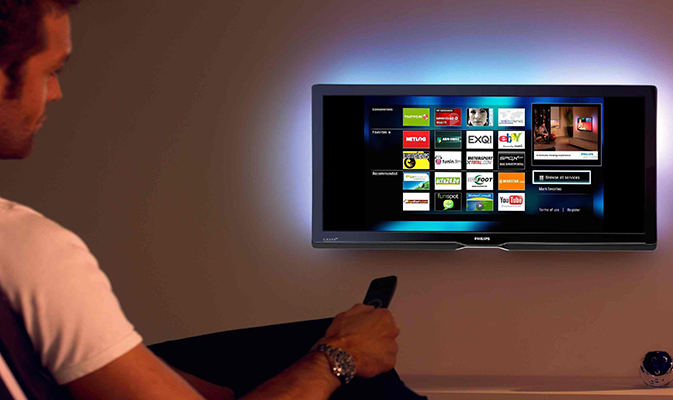
На большинстве Samsung откройте Apps (Приложения) и найдите IPTV-плеер. Набор зависит от региона и года модели. Часто используют плееры с поддержкой плейлистов M3U и EPG (программа передач).
- Откройте магазин приложений на телевизоре.
- Введите в поиске «IPTV» или название конкретного плеера.
- Установите приложение и примите разрешения.
- В настройках плеера добавьте источник: вставьте ссылку M3U, укажите URL портала с учётными данными или загрузите файл через USB/облако — как позволяет программа и ваш провайдер.
- Дождитесь загрузки списка каналов и откройте тестовый канал.
Набор приложений зависит от региона Samsung Smart Hub и модели телевизора. Если нужного плеера нет, сначала проверьте альтернативные приложения, официально доступные для вашего региона. Менять регион Smart Hub только ради одного приложения стоит с осторожностью: могут исчезнуть региональные сервисы и потребуется повторное принятие условий.
Способ 2: Smart TV + медиаплеер / приставка
Некоторые плейлисты открываются через медиаплееры, поддерживающие сетевые потоки. Проверить, что M3U-ссылка рабочая, надёжнее на компьютере или телефоне в совместимом IPTV-плеере — браузер телевизора для этого обычно не подходит.
Альтернатива — вынести IPTV на приставку Android TV / Google TV, а телевизор Samsung использовать как монитор по HDMI. На самой Tizen приложения вроде TiviMate и Televizo не устанавливаются — они доступны именно на Android TV / Google TV, где проще настроить EPG и удобное переключение каналов.
Способ 3: трансляция с телефона
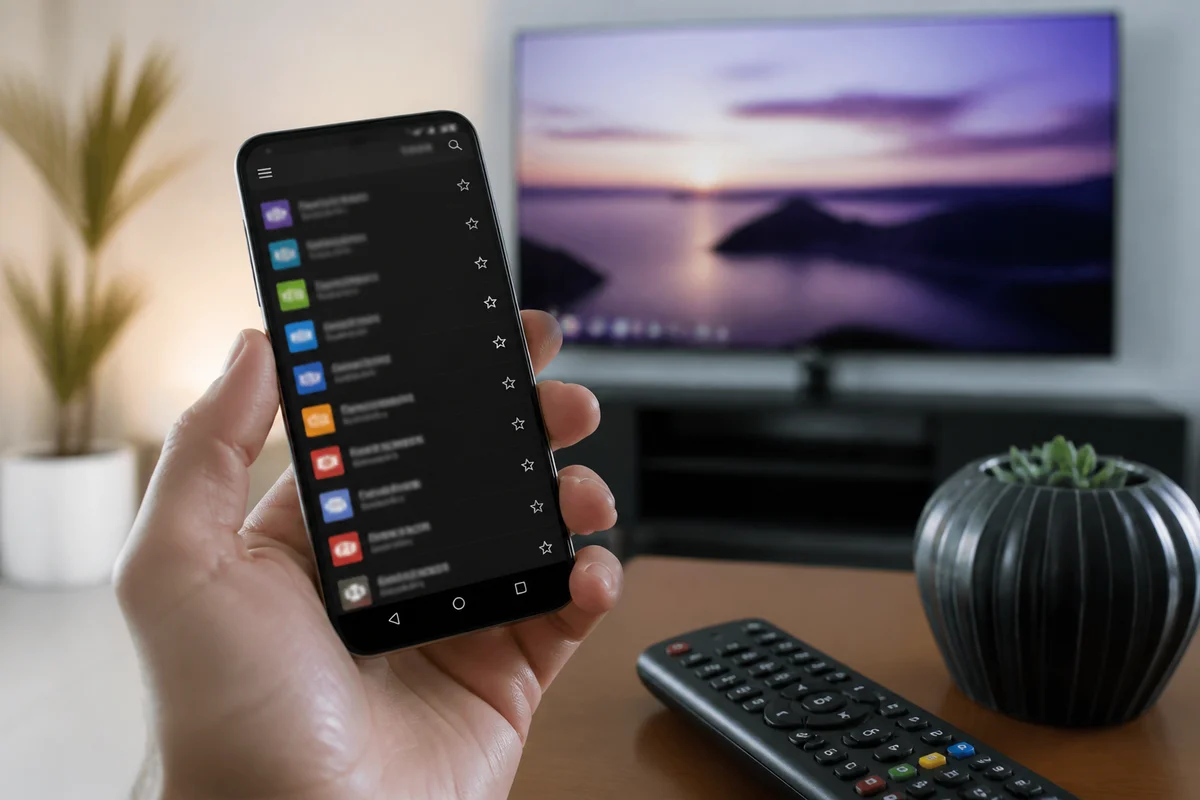
Можно вывести картинку с телефона на большой экран, если IPTV уже работает на смартфоне. Конкретный способ зависит от телефона, приложения и модели телевизора: Screen Mirroring, Smart View на Samsung, AirPlay на совместимых моделях и т. п. Это не самый стабильный путь для постоянного просмотра, но удобен для разовой проверки канала.
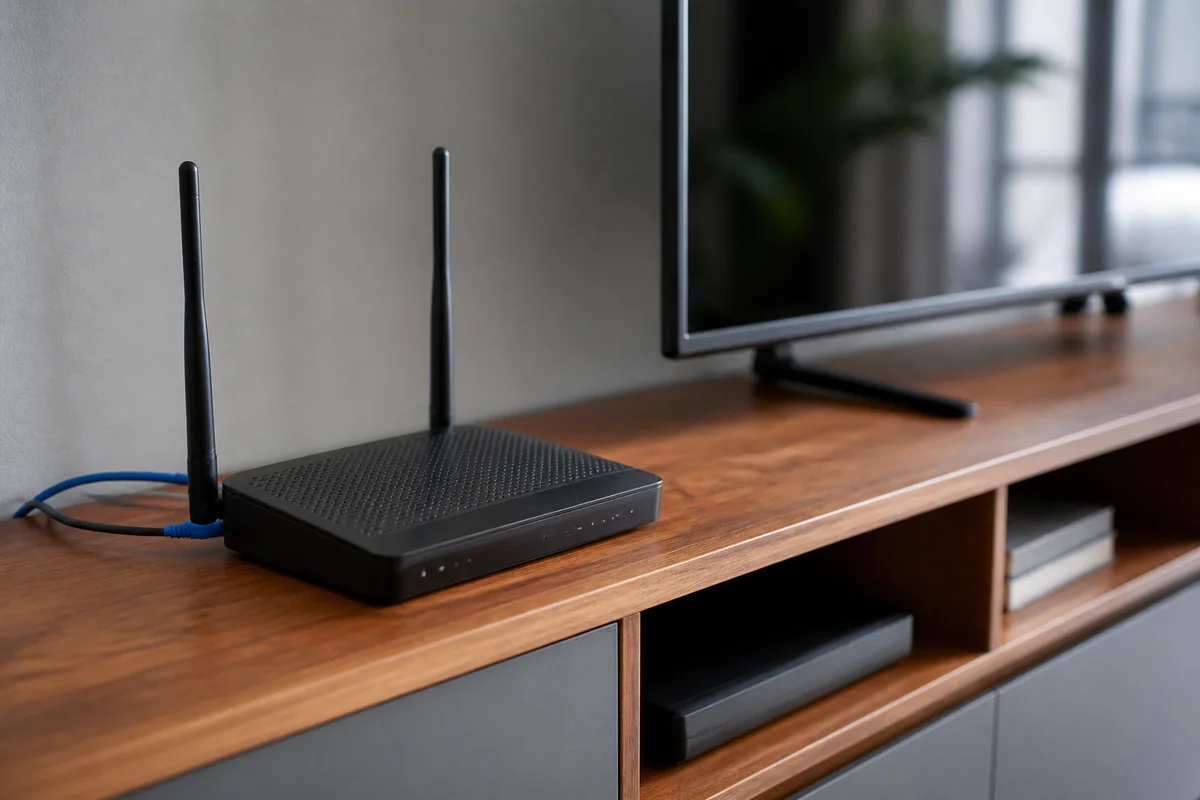
Сетевые настройки, которые реально влияют на IPTV
- Кабель вместо Wi-Fi — меньше потерь и задержек, особенно на 4K-потоках.
- Диапазон 5 ГГц — если остаётесь на беспроводном подключении и роутер рядом с хорошим сигналом.
- QoS / приоритет — на некоторых роутерах можно приоритезировать трафик телевизора, но это дополнительная настройка; некорректный QoS иногда скорее мешает, чем помогает.
- DNS — имеет смысл проверять, если приложение или адрес сервиса вообще не открывается. При обычной буферизации смена DNS чаще всего не помогает.
- VPN — нужен только если так требует схема доступа; лишний VPN часто ухудшает битрейт.
Требуемая скорость зависит от битрейта конкретного потока. Для Full HD обычно нужен стабильный канал с запасом относительно битрейта трансляции, а 4K требует заметно большей пропускной способности. Стабильность соединения и отсутствие потерь часто важнее максимальной цифры в тесте Speedtest.
Добавление EPG и группировка каналов
Электронная программа передач (EPG) подтягивается по отдельной XMLTV-ссылке или встроена в портал. В плеере укажите URL EPG, часовой пояс и обновите гид. Для корректного сопоставления программы передач идентификаторы каналов в плейлисте должны соответствовать данным EPG; некоторые плееры позволяют назначать EPG каналам вручную. Каналы разложите по группам: эфир, кино, спорт, детские — так пульт не превращается в марафон по сотне пунктов.
Типичные ошибки и что делать
- Каналы не загружаются — проверьте ссылку плейлиста или учётные данные портала на телефоне/ПК; обновите список; проверьте дату окончания подписки.
- Буферизация каждые 10 секунд — усилите Wi-Fi или перейдите на кабель; закройте раздачи на ПК; снизьте качество потока в настройках, если есть.
- Чёрный экран на части каналов — кодек или защита; другой плеер; обновление прошивки ТВ.
- Приложение исчезло после обновления — переустановите из Apps; перезапустите телевизор и приложение. При необходимости удалите и установите программу заново — доступные способы очистки данных зависят от модели и версии Tizen.
- Звук есть, изображения нет — вероятна несовместимость видеокодека или самого потока с телевизором/плеером. Проверьте канал в другом IPTV-приложении, обновите ПО телевизора и уточните у провайдера формат потока.
Безопасность и здравый смысл
Используйте плейлисты и сервисы, к которым у вас есть законный доступ. Не устанавливайте приложения и виджеты из неизвестных источников в обход официального магазина Samsung — это риск для аккаунта и стабильности системы. Храните ссылки плейлиста и учётные данные как конфиденциальные: по ним можно получить доступ к вашей подписке.
Модели Samsung и нюансы Tizen
Интерфейс и набор приложений отличаются у серий разных лет. На новых моделях магазин Apps обновляется чаще, на старых Smart TV часть IPTV-клиентов может отсутствовать. Перед покупкой подписки уточните у провайдера, есть ли инструкция именно для Samsung Tizen или рекомендуют приставку.
После обновления прошивки иногда сбрасываются сетевые настройки или данные приложений — сохраните ссылку плейлиста и учётные данные в заметках телефона, чтобы быстро добавить снова.
Если телевизор в гостевой сети Wi-Fi с изоляцией клиентов, ТВ может не видеть локальные устройства и хуже держать поток. Для IPTV лучше основная домашняя сеть с приоритетом для экрана.
Краткий чек-лист запуска
- Проверить интернет на ТВ (тест скорости в меню сети).
- Установить IPTV-плеер из Apps.
- Добавить M3U или данные портала и дождаться списка.
- Проверить 3–4 канала разного качества.
- При проблемах — кабель Ethernet и другой плеер/приставка.
- Настроить EPG и избранное, чтобы не листать весь список каждый вечер.
Вывод
Запустить IPTV на телевизоре Samsung обычно можно силами Smart TV-приложения с плейлистом M3U или подключением к порталу провайдера: важны рабочий источник каналов, стабильная сеть и плеер с нормальным буфером. Если Tizen ограничивает приложения, вынесите просмотр на HDMI-приставку Android TV / Google TV — картинка останется на большом экране Samsung, а настройка станет проще и гибче.